 Applotra
Рабочие и личные профили
Назначьте каждому профилю имя и откройте нужный аккаунт в его окне. Данные и настройки профилей хранятся отдельно.
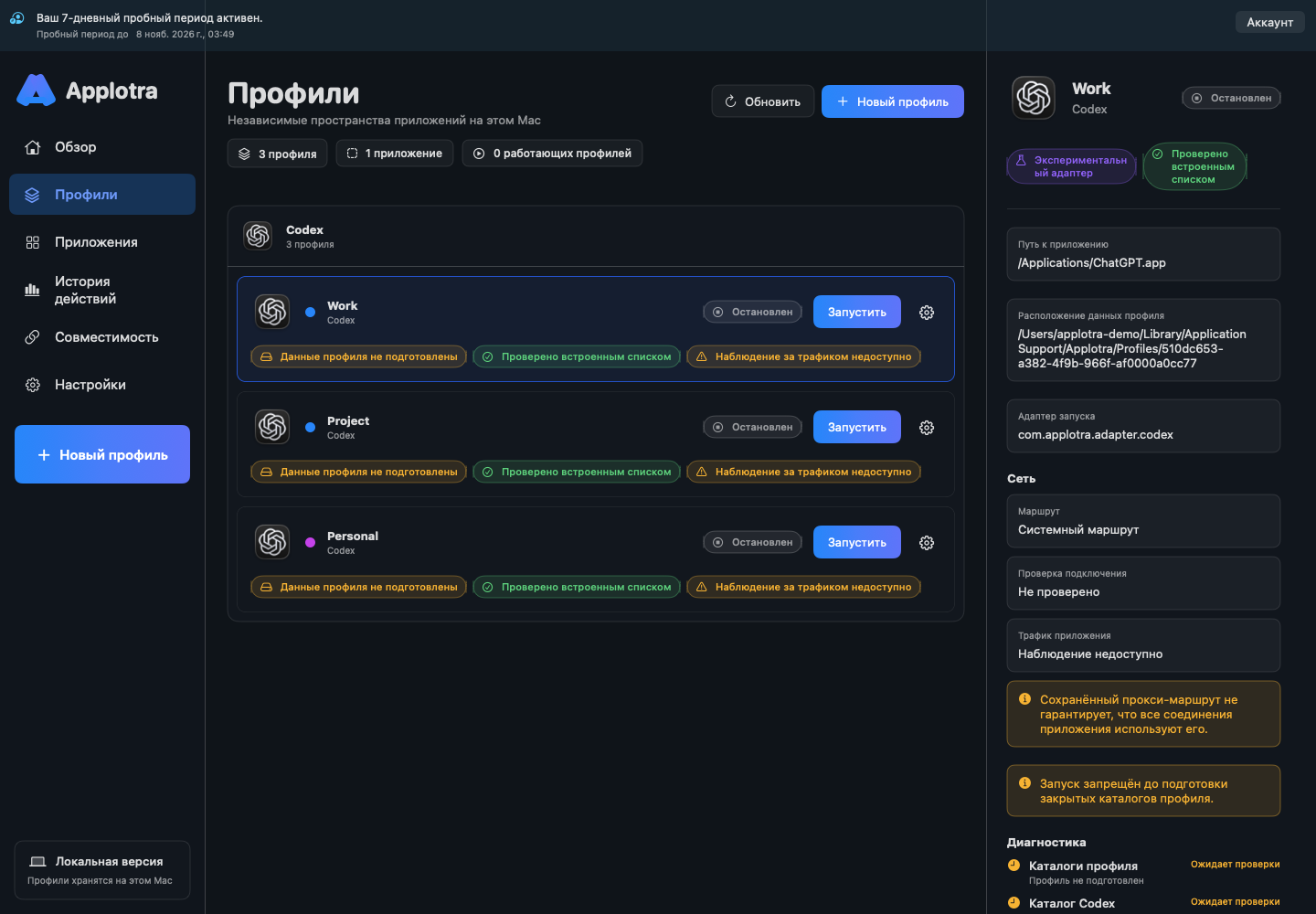
Создавайте рабочие и личные профили для разных приложений. У каждого профиля свои данные, настройки и способ подключения.
macOS · Windows · 7 дней после входа
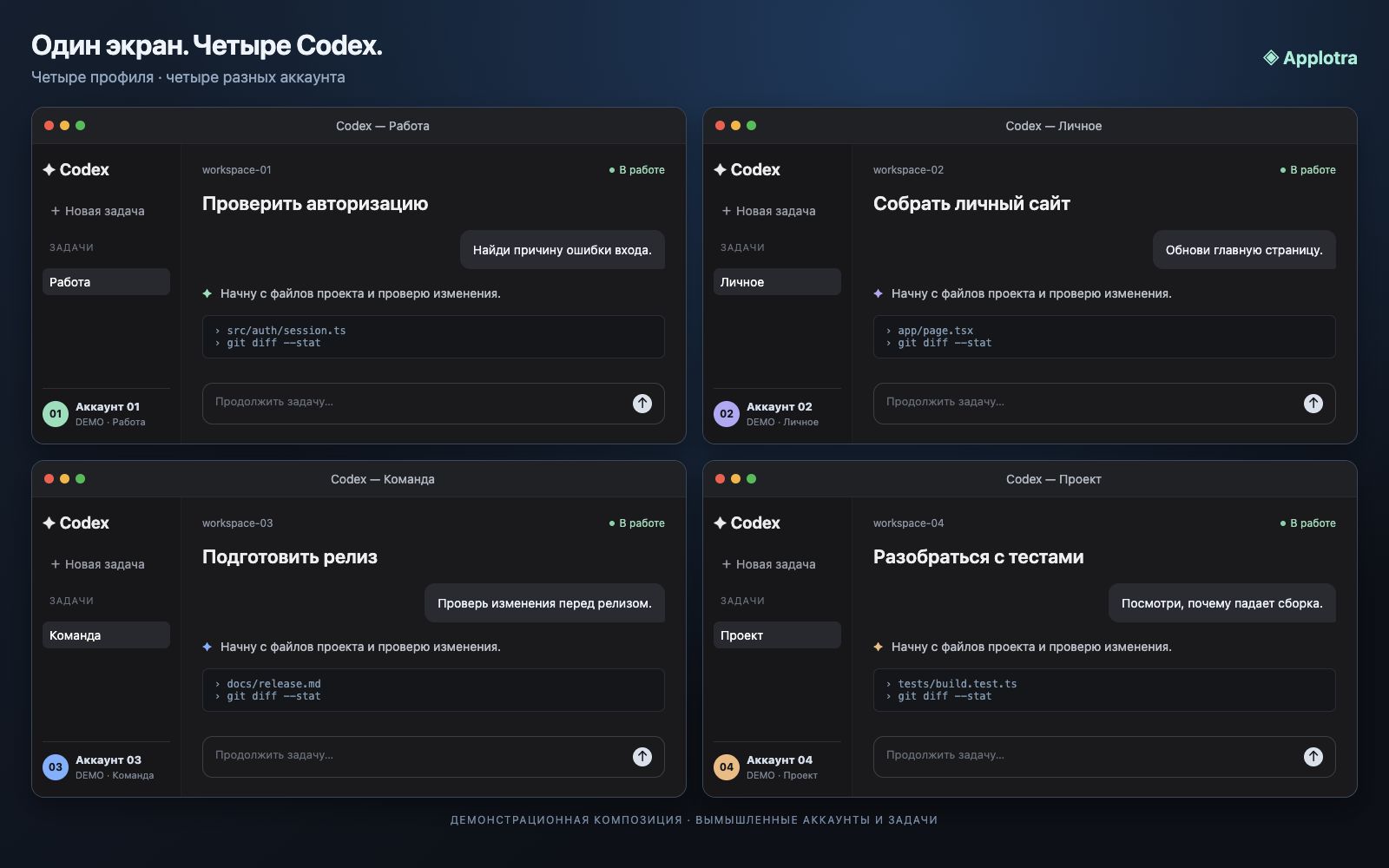

Запускайте несколько окон с разными аккаунтами Codex одновременно.

Используйте отдельные профили Claude для рабочих и личных задач.

Создавайте отдельные профили Antigravity со своими данными и настройками.

Запускайте ZCode с отдельными данными и параметрами для каждого профиля.

Храните данные и настройки Kimi Code отдельно для каждого профиля.

Разделяйте сессии, файлы cookie и настройки браузера по профилям.
Создайте несколько профилей одного приложения. У каждого будут свои данные и настройки, а нужные окна можно открыть одновременно.
Назначьте каждому профилю имя и откройте нужный аккаунт в его окне. Данные и настройки профилей хранятся отдельно.
Запустите профили Codex одновременно и работайте с разными аккаунтами в отдельных окнах.
ЗНАКОМЬТЕСЬ, APPLOTRA
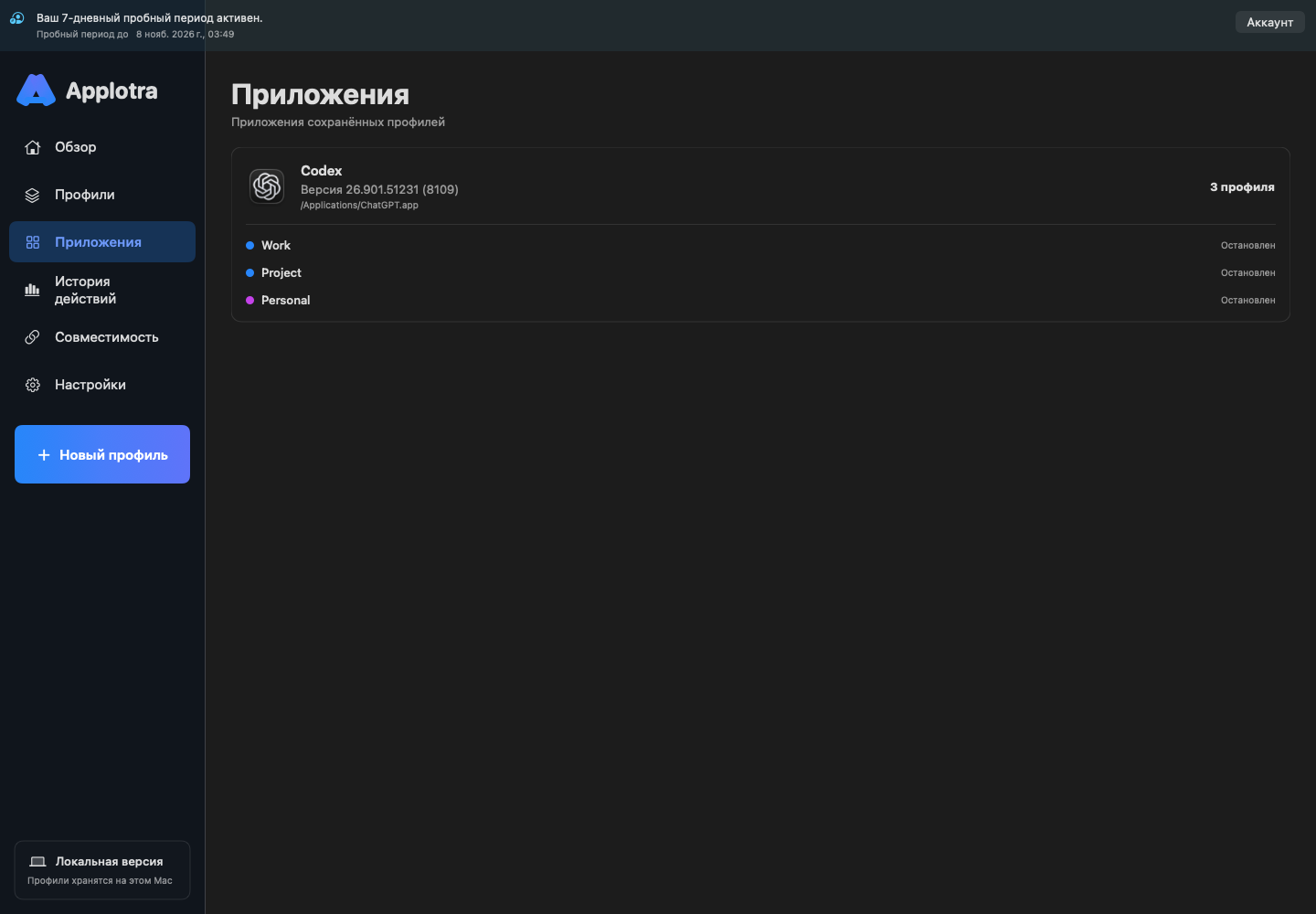
Листайте экраны Applotra для Mac. На скриншотах — демонстрационные профили и данные.
НАЧНИТЕ С ОДНОГО ПРОФИЛЯ
Выберите Apple Silicon или Intel, скачайте DMG и перенесите приложение в «Программы».
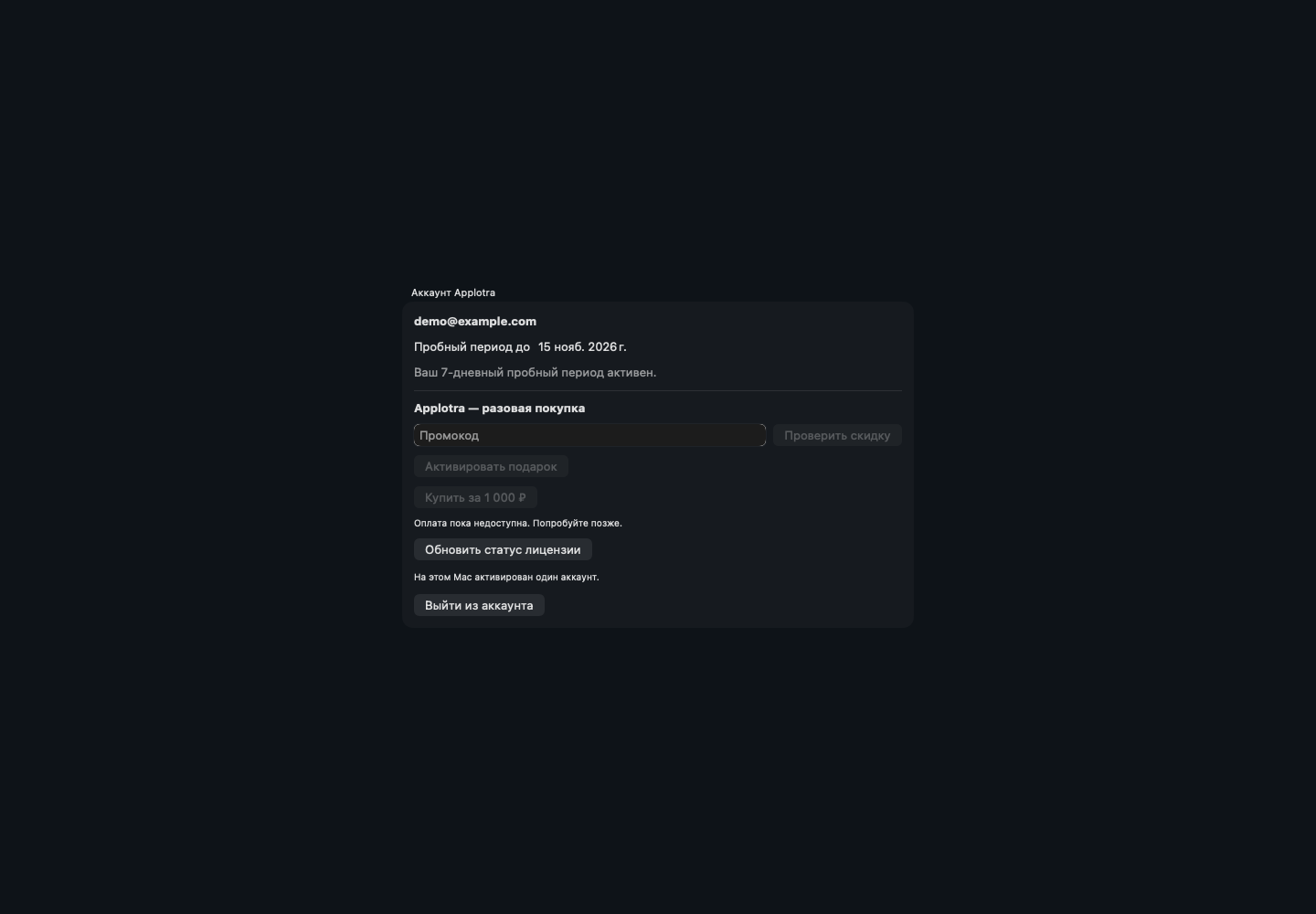
Подтвердите почту. Пробный период начнётся после первого успешного входа.
Выберите установленное приложение, задайте имя и войдите в нужный аккаунт в его окне.
ЕСТЬ ВОПРОСЫ?
Applotra работает с профилями Codex Desktop, Claude Desktop, ZCode, Kimi Code, Google Chrome и Google Antigravity App (на macOS и Windows). Совместимость проверяется для установленной версии приложения.
Да. 7-дневный триал начинается автоматически при первом успешном входе в Applotra после подтверждения почты. Перед запуском профиля нужна онлайн-проверка доступа. Уже работающие профили при потере связи принудительно не закрываются.
Если прокси недоступен, запросы через него могут завершаться ошибкой, даже если окно приложения остаётся открытым. Подробности есть в разделе «Справка».
Да. Applotra доступна для macOS и Windows.
В Applotra нажмите «Проверить обновления». Если доступна новая версия, сохраните работу, закройте запущенные профили и нажмите «Установить и перезапустить».
ОСВОБОДИТЕ МЕСТО ДЛЯ РАБОТЫ
Создайте аккаунт в Applotra и подтвердите почту. При первом успешном входе в приложение автоматически начнётся 7-дневный триал. Карта не нужна.
Выберите вашу систему
После триала новые запуски доступны с оплаченной лицензией. Данные сохраняются.
Чтобы купить лицензию, войдите в Applotra и откройте раздел «Аккаунт». Приложение откроет Robokassa в браузере для оплаты.