 Applotra
工作与个人配置
为每个配置命名,并在各自的窗口中登录所需账户。不同配置的数据和设置分别保存。
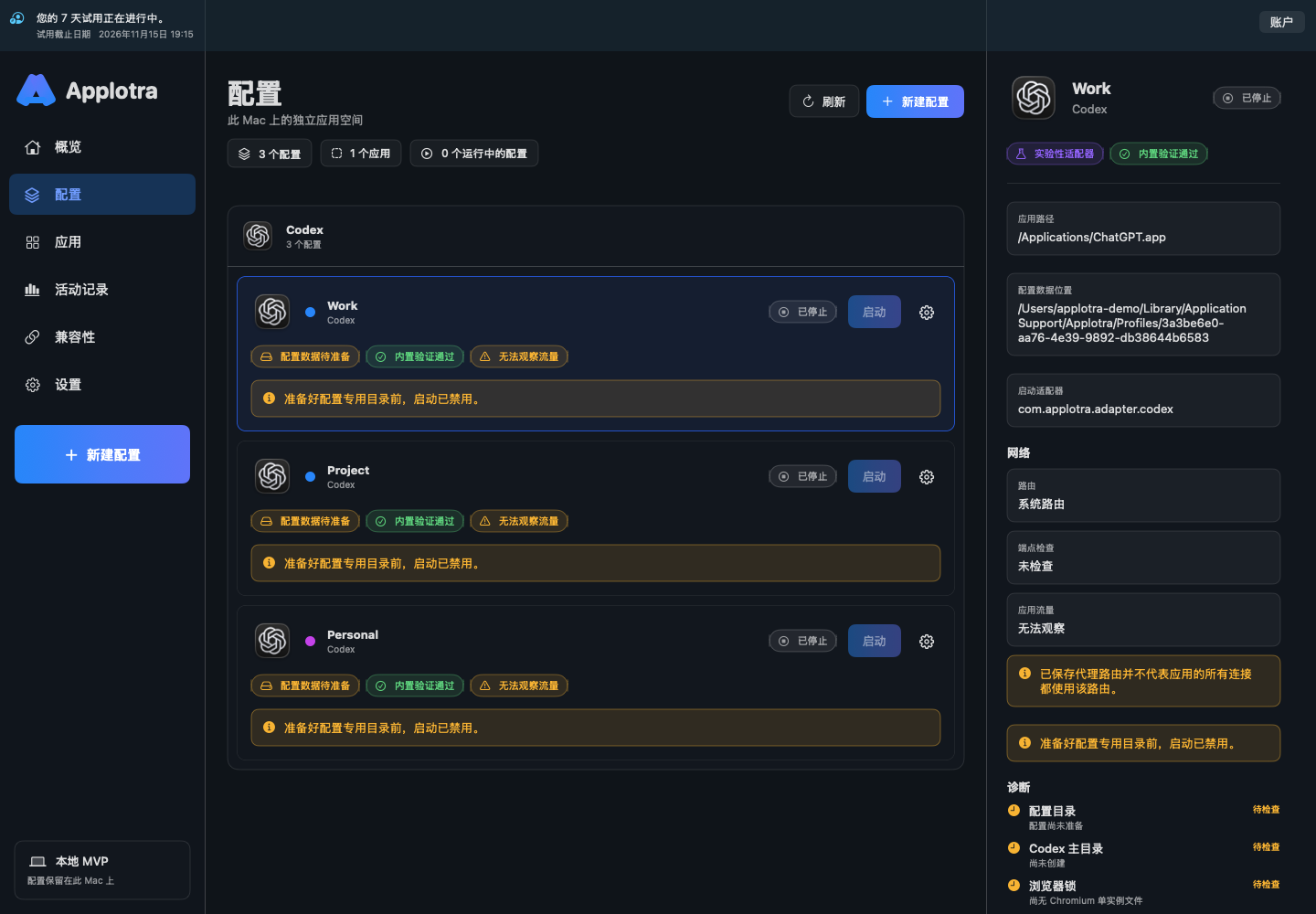
为不同应用创建工作和个人配置。每个配置都有独立的数据、设置和连接方式。
macOS · Windows · 登录后试用 7 天
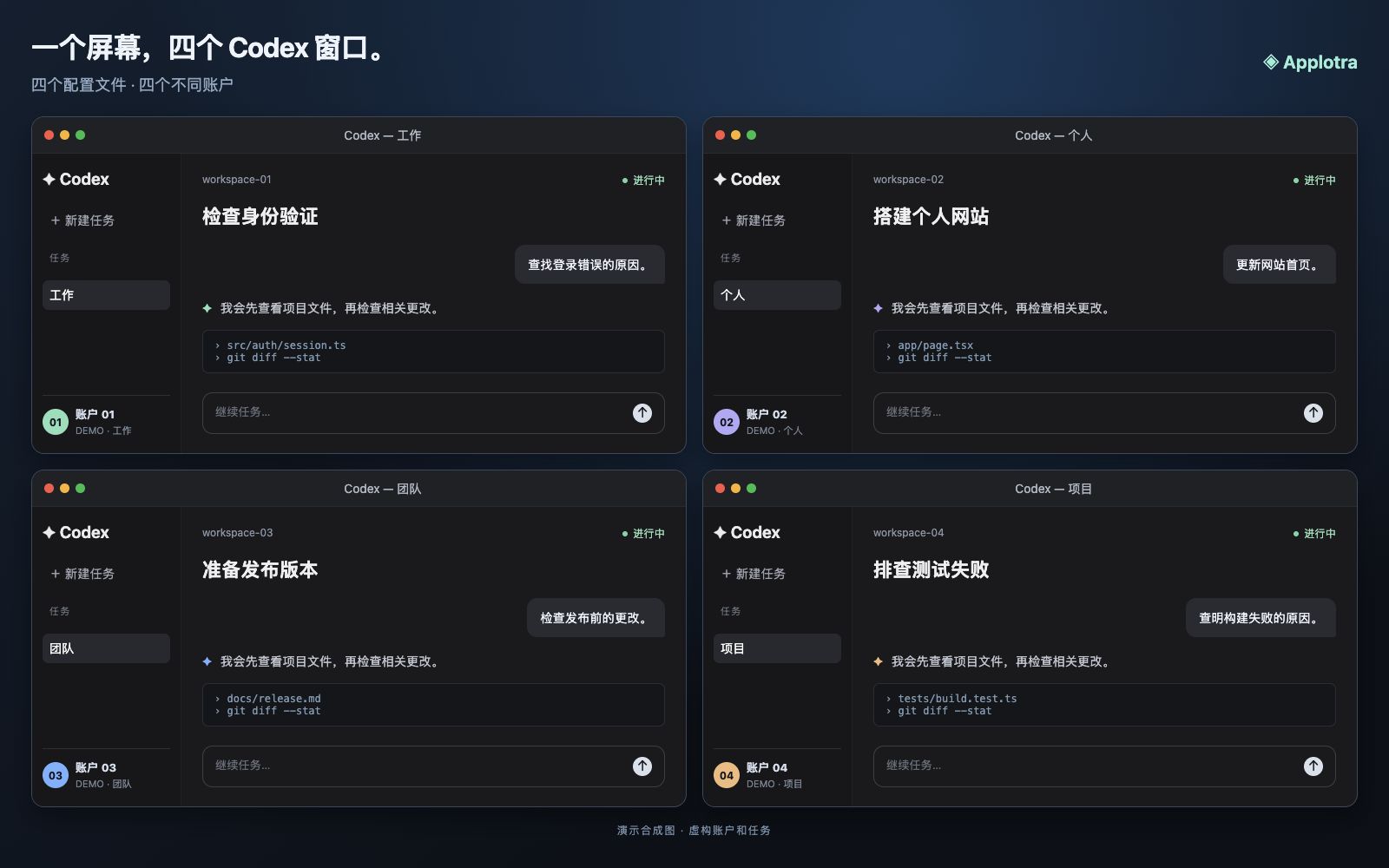

同时打开多个窗口,分别使用不同的 Codex 账户。

为工作和个人任务分别使用独立的 Claude 配置。

创建独立的 Antigravity 配置,分别保留数据和设置。

为每个 ZCode 配置分别保留数据和启动参数。

为每个 Kimi Code 配置分别保留数据和设置。

按配置分别保存浏览器会话、Cookie 和设置。
为同一个应用创建多个配置,每个配置都有独立的数据和设置,需要的窗口可以同时打开。
认识 APPLOTRA
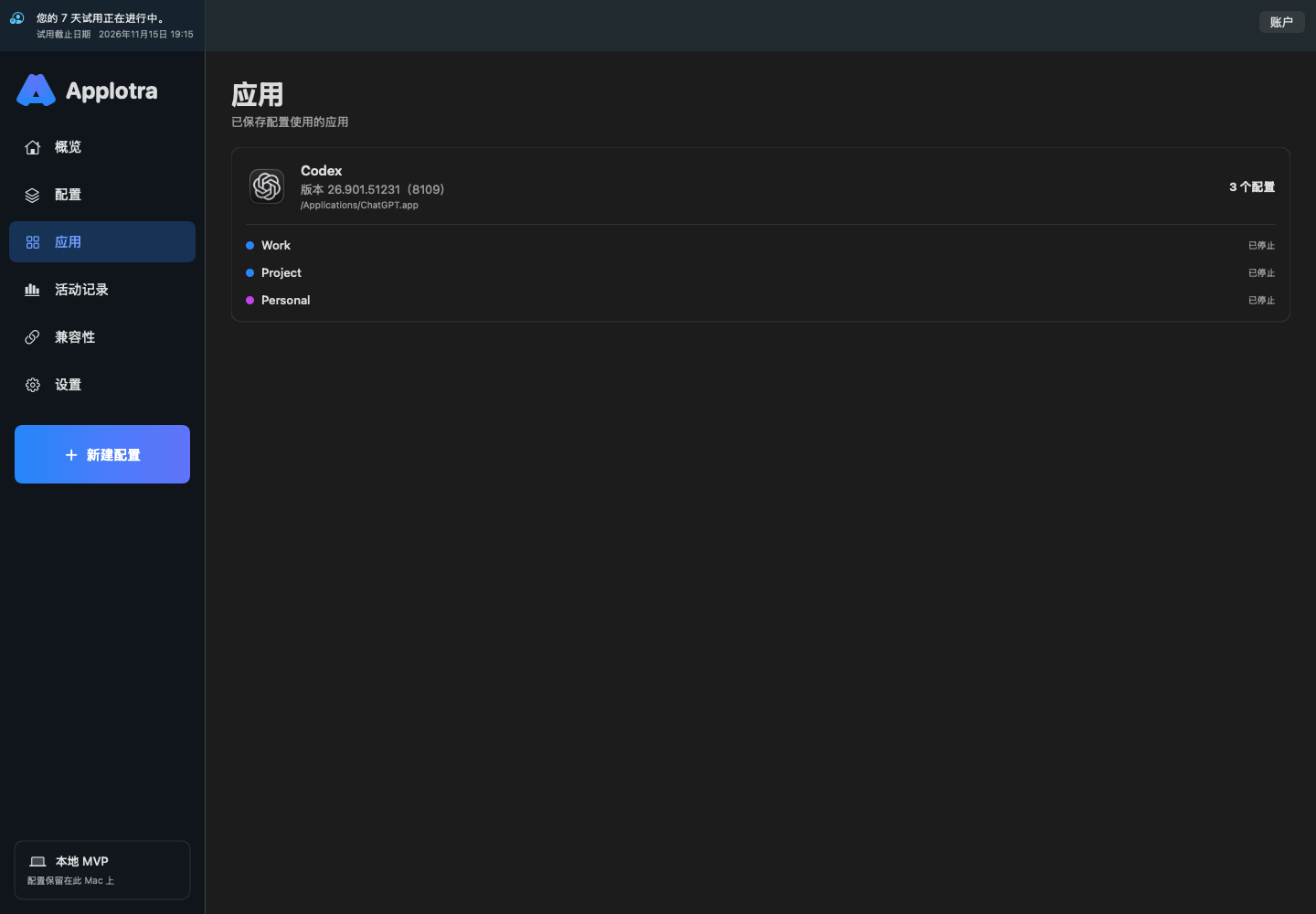
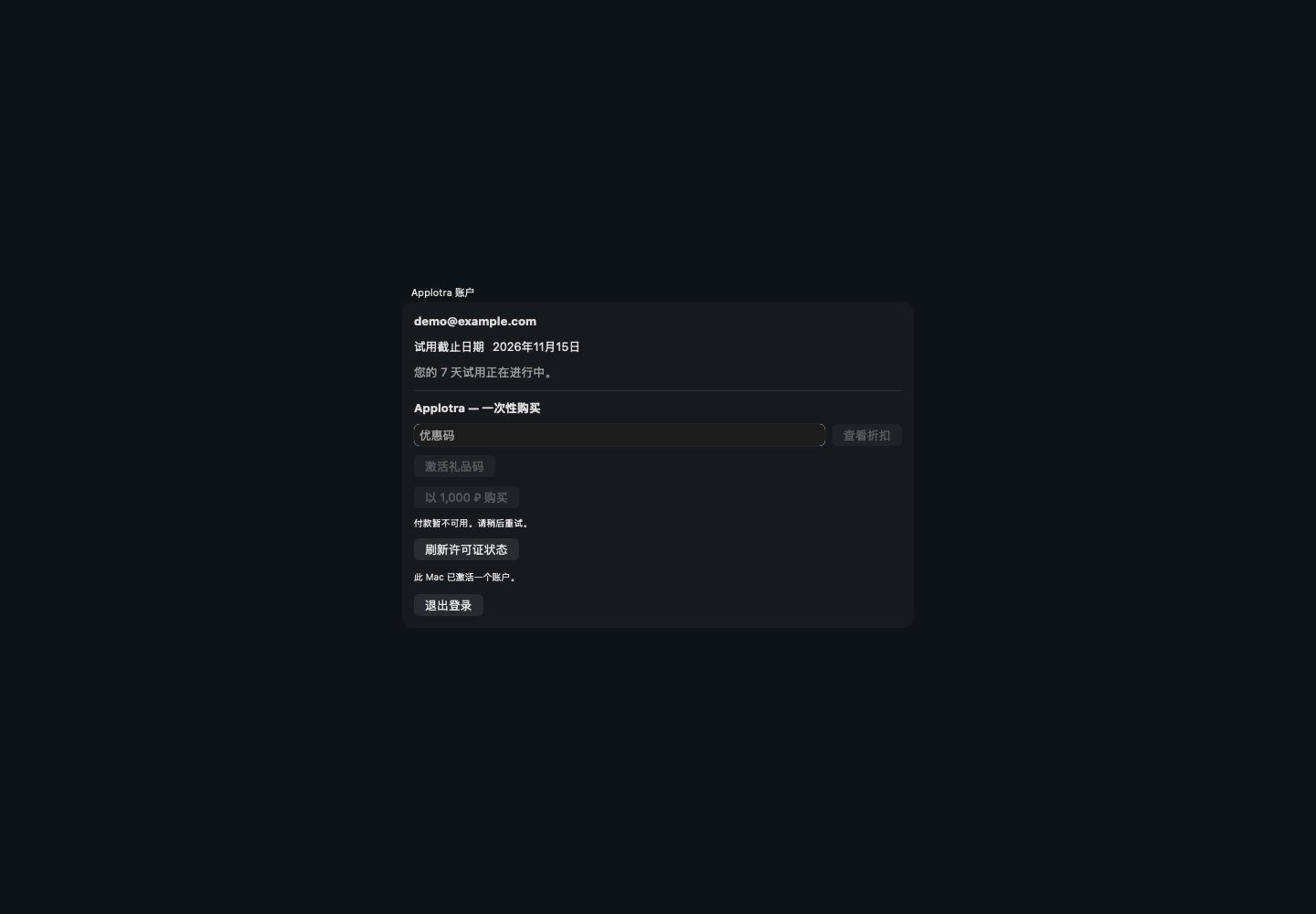
浏览 Applotra 的 Mac 界面。截图中的配置文件和数据均为演示内容。
从一个配置文件开始
选择 Apple Silicon 或 Intel,下载 DMG,并将应用拖入“应用程序”文件夹。
验证邮箱。试用期从首次成功登录时开始。
选择已安装的应用,为配置文件命名,然后在其窗口中登录所需账户。
有疑问?
Applotra 可管理 Codex Desktop、Claude Desktop、ZCode、Kimi Code、Google Chrome 和 Google Antigravity App(macOS 和 Windows)的配置文件,并会检查已安装应用版本的兼容性。
需要。验证邮箱后,首次成功登录 Applotra 时会自动开始 7 天试用。启动配置文件前需要在线验证访问权限。网络中断时,不会强制关闭已运行的配置文件。
代理不可用时,通过它发出的请求可能失败,即使应用窗口仍然打开。详情请查看帮助。
有。Applotra 提供 macOS 和 Windows 版本。
在 Applotra 中点击「检查更新」。如有新版本,请先保存工作并关闭所有正在运行的配置,再选择安装并重启应用。
为工作留出空间
创建 Applotra 账户并验证邮箱。首次成功登录应用时会自动开始 7 天试用。无需绑定银行卡。
请选择你的操作系统
试用结束后将无法再启动配置文件。请在 Applotra 账户中购买许可证,已有数据会保留。
请登录 Applotra 并打开「账户」购买。应用会在浏览器中打开 Robokassa,您可以在付款前查看最终金额。